
Power QMS installieren und konfigurieren – so schnell steht Ihr QMS in Microsoft Teams
Vom Setup Center bis zur Grundkonfiguration: welche Schritte die Installation von Power QMS für Teams umfasst, was automatisch läuft und welche Entscheidungen Sie vorbereiten sollten.
Kurz gesagt
Die technische Installation von Power QMS für Teams ist eine Sache von Minuten: Das Setup Center führt einen Microsoft-365-Administrator von der Anmeldung bis zur geprüften Umgebung. Was danach Zeit braucht, ist nicht die Technik, sondern Ihre Entscheidungen – wer freigibt, wie Dokumente nummeriert werden und wie Ihre Prozesslandkarte aussieht. Dieser Beitrag zeigt alle Schritte in der richtigen Reihenfolge.
Vorbereitung: drei Dinge vor dem Start
- Administratorrolle: Für die Einrichtung braucht es ein Microsoft-365-Geschäftskonto mit einer dieser Rollen: Globaler Administrator, SharePoint-Administrator (für die SharePoint-Berechtigungen) oder Teams-Administrator (für die Verteilung der Teams-App). Normale Benutzer können das Onboarding nicht abschliessen.
- SharePoint-Site anlegen: Erstellen Sie vorab eine Kommunikations-Site, zum Beispiel «PowerQMS». Das Setup Center vergibt die Berechtigungen, legt die Site aber nicht selbst an.
- Dokumentenmappen aktivieren: Für Power QMS muss auf dieser Site das Websitesammlungsfeature «Dokumentenmappen» aktiv sein (Websiteeinstellungen → Websitesammlungsfeatures). Ohne dieses Feature lassen sich keine Prozessakten anlegen.
Zusätzliche Power-Platform-Lizenzen sind für Power QMS für Teams nicht nötig.
Teil 1: Installation im Setup Center
Unter setup.power-ims.com führt ein Assistent durch acht Schritte. Der Fortschritt wird gespeichert – wer unterbrochen wird, macht später an derselben Stelle weiter.
- Administrator-Zustimmung erteilen – SharePoint- und Teams-Zugriff mit Microsoft 365 verbinden.
- Tenant und Administrator – Das Setup Center zeigt Tenant-Name, Tenant-ID sowie die erkannten Verzeichnisrollen und meldet, ob die Rechte ausreichen.
- Administrator-Zustimmung prüfen – In Ihrem Tenant werden keine Client Secrets erzeugt, es werden keine Kundendaten ausserhalb von Microsoft 365 gespeichert, und der Zugriff lässt sich jederzeit in Microsoft Entra ID entziehen.
- SharePoint-Site auswählen – Die vorbereitete Site suchen und auswählen. Vor der Stamm-URL des Tenants warnt der Assistent ausdrücklich.
- Berechtigung vergeben – Die Power-IMS-App erhält Vollzugriff auf die ausgewählte Site – und nur auf diese, nicht auf Ihr gesamtes SharePoint.
- Teams-App verteilen – Installieren für Sie selbst, für bestimmte Personen oder für alle.
- Umgebung prüfen – Automatischer Check von Berechtigung, Microsoft-Zugriff, Teams-App und SharePoint-Zugriff.
- Installation abgeschlossen – Inklusive Setup-Protokoll als PDF für Ihre Dokumentation.
Die technische Einrichtung dauert in der Regel weniger als fünf Minuten. Einzige Ausnahme: Wenn Microsoft eine neu hochgeladene App noch im Katalog bereitstellt, startet die Verteilung automatisch, sobald sie bereit ist – das kann einige Minuten zusätzlich dauern.
Teil 2: Onboarding in der App
Beim ersten Öffnen führt das Onboarding unter Einstellungen durch die restlichen Schritte. Der Status wird laufend geprüft, bereits erledigte Schritte erkennt die App selbst.
- Administrator-Freigabe und Anmeldung – einmalige Freigabe für den Tenant und persönliche Microsoft-Anmeldung.
- SharePoint-Site verbinden und Site-Freigabe prüfen – die App kontrolliert, ob der Vollzugriff auf die ausgewählte Site aus dem Setup Center greift.
- Listen und Bibliotheken anlegen – auf Knopfdruck erstellt Power QMS Dokumentenbibliotheken, Prozessakten, Entwürfe, Aufgaben, Lesebestätigungen, Benutzer, Benachrichtigungen, Stammdaten, Workflows und Verteilergruppen. Wird der Vorgang unterbrochen, setzt er beim nächsten Mal fort.
- Startdaten laden (optional) – Standard-Stammdaten und eine QM-Prozesslandkarte mit Haupt- und Unterprozessen, 40 Beispieldokumente (Word, Excel, PowerPoint, PDF) als Entwürfe sowie je drei Beispiele für Prozessdesigner, Dokumentendesigner und Berichte.
- Office-Bearbeitungsmodus wählen – Dokumente in Office Online oder in den Desktop-Apps bearbeiten.
Teil 3: Grundkonfiguration – hier entscheiden Sie
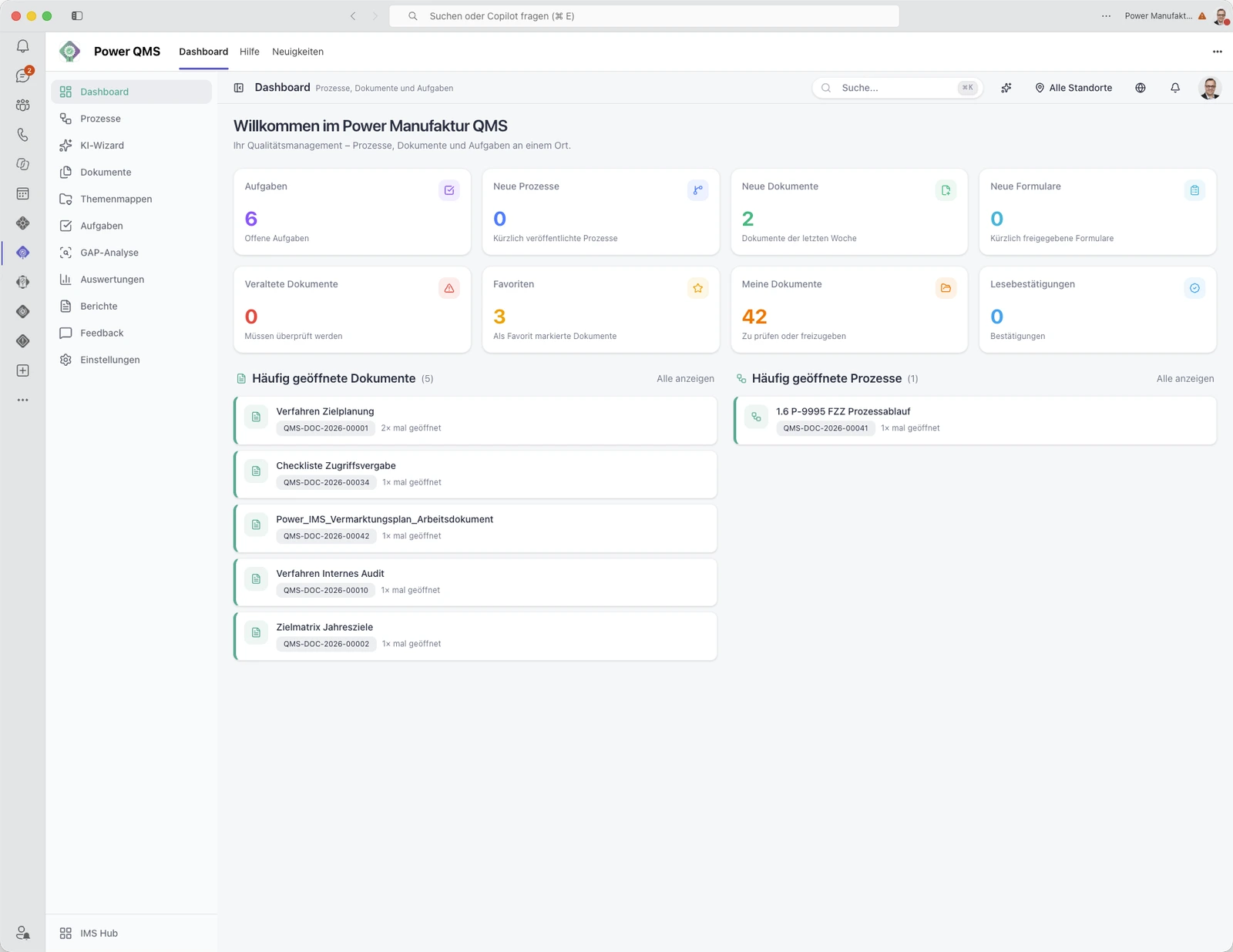
Die Technik steht, jetzt wird Power QMS zu Ihrem QMS. Die Einstellungen sind in fünf Bereiche gegliedert:
| Bereich | Was Sie festlegen |
|---|---|
| Einrichtung und App | Verbindung, App-Einstellungen, Dashboard-Kacheln |
| Organisation | Benutzer, Rollenmodell, Stellvertretungen, Stammdaten |
| Dokumente und Prozesse | Prozessstruktur, Workflows, Nummernkreise, Stempel, Vorlagen |
| Kommunikation | Verteilergruppen, Sprachen, Benachrichtigungen |
| Verwaltung | Administration, Lizenz |
Bewährte Reihenfolge: Stammdaten und Nummernkreise prüfen, Rollenmodell anlegen, Prozesslandkarte übernehmen oder anpassen, Freigabe-Workflows definieren, Verteilergruppen einrichten. Rollen wie «QMB» oder «Prozesseigner» lassen sich statt Personen als Besitzer, Prüfer oder Freigeber eintragen – bei Personalwechseln ändern Sie dann nur die Rolle, nicht jeden Workflow.
Teil 4: Bestand übernehmen
Wer nicht bei null beginnt, übernimmt vorhandene Dokumente mit dem Importassistenten – inklusive Ordnerstruktur und Zuordnung zu Prozessen und Dokumentarten. Bestehende BPMN-Prozessmodelle lassen sich ebenfalls importieren. Für grössere Bestände bieten wir zusätzlich Migrationspakete an.
Was wirklich Zeit braucht
- Freigabewege: Wer prüft, wer gibt frei, wer muss lesen? Diese Frage klären Sie besser vor der Konfiguration in einer kurzen Runde mit der Geschäftsleitung.
- Nummernkreise und Dokumentarten: Eine einmal eingeführte Systematik ändert man ungern. Übernehmen Sie Ihre bestehende Logik, wenn sie funktioniert.
- Prozesslandkarte: Die Startdaten liefern eine Vorlage. Kürzen ist meist schneller als neu zeichnen.
- Demodaten: Entfernen Sie Beispieldaten, bevor Sie produktiv starten.
Unterstützung
Installation und Grundkonfiguration sind in der Lizenzgebühr enthalten. Auf Wunsch begleiten wir Sie oder einer unserer Partner persönlich durch die Einrichtung.
Fazit
Die Installation von Power QMS ist kein IT-Projekt mehr: geführter Assistent, Zugriff nur auf die ausgewählte Site, Daten in Ihrem eigenen SharePoint. Die eigentliche Arbeit liegt dort, wo sie hingehört – bei Ihren Prozessen und Verantwortlichkeiten.
Sie möchten die Einrichtung gemeinsam durchgehen? Vereinbaren Sie einen Termin oder entdecken Sie Power QMS für Teams.

Weiterlesen
Bereit für den nächsten Schritt?
Vereinbaren Sie eine kostenlose 30-minütige Beratung – wir besprechen Ihre Anforderungen und zeigen, was mit Power IMS möglich ist.