
Dokumente in Minuten migrieren: Der Importassistent von Power QMS
Wie Sie ganze Dokumentenbestände aus Altsystemen, Netzlaufwerken oder SharePoint-Ordnern mit dem Importassistenten von Power QMS übernehmen: Kopf- und Fusszeilen entfernen, Prozesse zuordnen, Versionen übernehmen und automatisch veröffentlichen.
Warum die Migration der grösste Brocken ist
Wer von einem alten QM-System, von Netzlaufwerken oder von verstreuten SharePoint-Ordnern auf ein neues Managementsystem umzieht, scheitert selten an der Software – sondern am Datenbestand. Hunderte Word-, Excel- und PDF-Dateien mit Dateinamen wie «AA-04_V2.1_Arbeitsanweisung_Einkauf_final.docx», alte Kopf- und Fusszeilen mit veraltetem Logo, keine Zuordnung zu Prozessen, Versionen irgendwo im Dateinamen versteckt. Genau für diesen Moment gibt es in Power QMS den Dokumenten-Importassistenten.
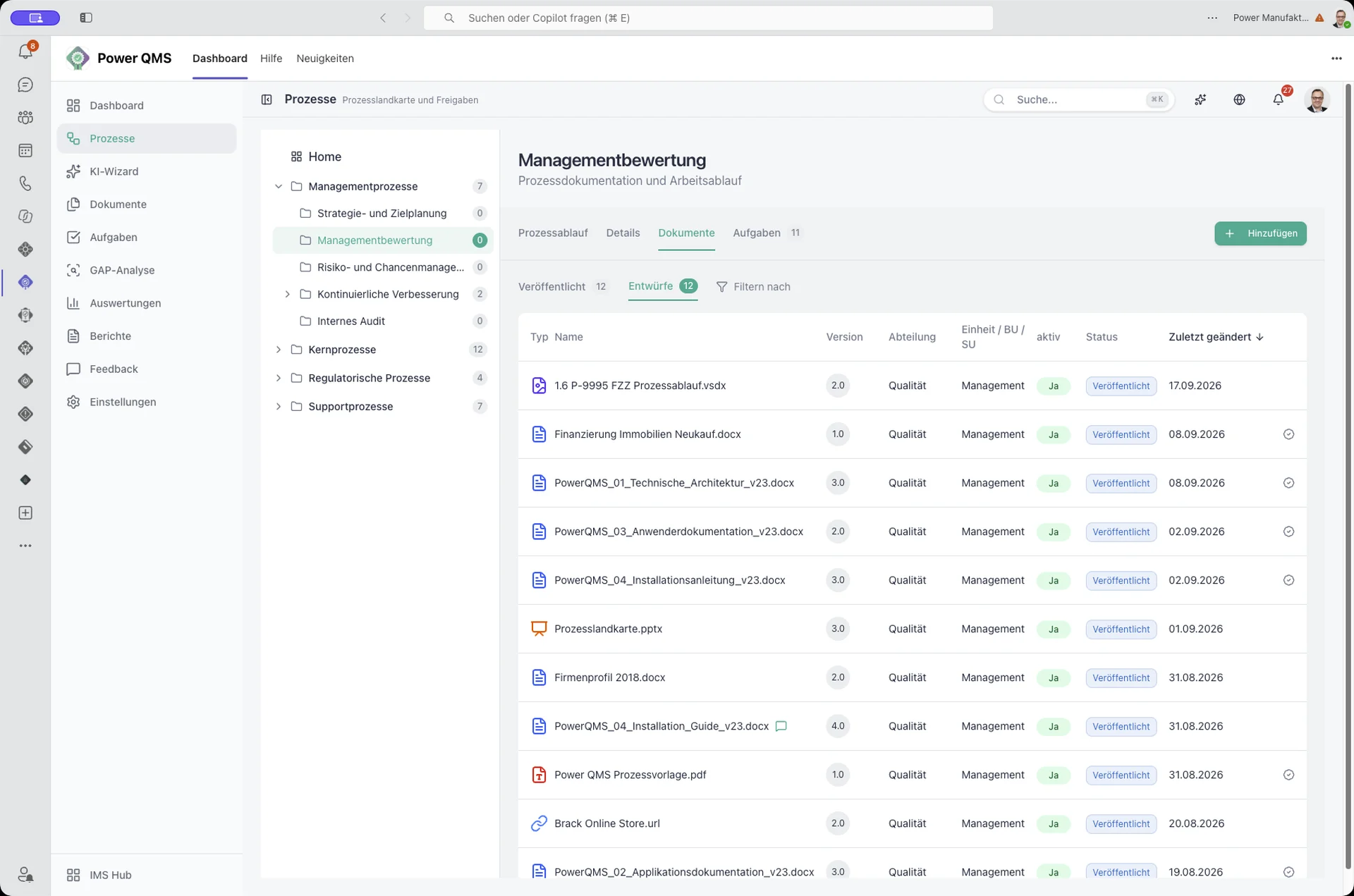
Der Importassistent in vier Schritten
Sie finden den Assistenten in Power QMS unter Einstellungen → Admin → Dokumenten-Importassistent. Er führt in vier Schritten zum Ziel: Quelle → Zuordnung → Optionen → Import. Wichtig vorab: Der komplette Ordnerbaum wird lokal im Browser eingelesen. Bis Sie «Import starten» klicken, wird nichts hochgeladen – Sie können also gefahrlos probieren.
Schritt 1: Quelle auswählen
- Einen ganzen Ordner auswählen oder per Drag-and-drop hineinziehen – alternativ einzelne Dateien.
- Der Assistent zählt sofort: «47 Dokumente in 12 Ordnern (218 MB)».
- System- und temporäre Dateien (etwa ~$-Lockdateien, .tmp, Thumbs.db) werden automatisch ignoriert.
- Dateien über 80 MB werden erkannt und übersprungen, statt den Import zu blockieren.
- Dateinamen, die SharePoint ablehnen würde (ungültige Zeichen, reservierte Namen), werden vorab markiert – auf Wunsch mit automatischer Bereinigung.
- Unterstützte Formate: Word, Excel, PowerPoint, PDF, Visio (vsdx) sowie PNG und JPG.
Schritt 2: Zuordnung prüfen
Aus Pfad und Dateiname leitet der Assistent für jede Datei vier Dinge ab:
- Titel – Präfix, Dokumentnummer, Versionsangabe und Endung werden abgeschnitten: aus «AA-04_V2.1_Arbeitsanweisung_Einkauf_final» wird «Arbeitsanweisung Einkauf final».
- Version – Angaben wie «V2.1» oder «Rev3» im Dateinamen werden erkannt; fehlt sie, gilt standardmässig 1.0.
- Dokumentart – aus Datei- und Ordnername wird auf Verfahrensanweisung, Arbeitsanweisung, Formular, Richtlinie oder Handbuch geschlossen.
- Zielprozess – die Ordnerstruktur wird mit Ihrer Prozesslandkarte abgeglichen. Ein Ordner «/Prozesse/Einkauf/Lieferanten» landet mit hoher Trefferwahrscheinlichkeit beim Prozess «Einkauf».
Die Ergebnistabelle zeigt jede Datei mit Status: sicher erkannt, unsicher oder Problem. Filter (z. B. «Ohne Prozess») und eine Suche helfen, in grossen Beständen den Durchblick zu behalten. Mehrere markierte Zeilen lassen sich auf einen Schlag einem Prozess zuweisen.
KI-Zuordnung (optional): Für unsichere Zeilen schlägt die KI auf Knopfdruck Zielprozess und Dokumentart vor. Die Vorschläge landen in derselben Prüftabelle – massgeblich bleibt immer Ihre Kontrolle, nichts wird ungeprüft übernommen.
Schritt 3: Optionen festlegen
Hier entscheiden Sie, wie die Dokumente ankommen:
- Zwei Ablage-Modi: Entweder als Entwürfe anlegen – die Dateien landen in den Dokumentenentwürfen mit Version 0.1 und durchlaufen danach den regulären Prüf- und Freigabeweg. Oder als bereits gültige Altdokumente übernehmen – die erkannte Version wird übernommen und das Dokument ist sofort gültig. Für klassische Migrationen ist das der Normalfall: Ihre Version 2.1 bleibt Version 2.1 und muss nicht neu freigegeben werden.
- Alte Kopf- und Fusszeilen entfernen: Bei Word-Dateien werden bestehende Kopf- und Fusszeilen herausgewaschen, damit nachher nur noch der Power-QMS-Stempel mit Dokumentnummer, Version, Freigabedatum und QR-Code erscheint. Kein doppeltes Branding, keine widersprüchlichen Angaben – beschädigte Dateien werden dabei automatisch unverändert übernommen.
- Duplikatregel: Existiert ein Dokument bereits, überspringen Sie es oder legen es als neue Version an.
- Verantwortlichkeiten erben: Besitzer, Prüfer, Freigeber und Verteilergruppe werden vom Zielprozess übernommen – Sie tippen nichts pro Dokument.
- Beschreibung: Ein Text, der bei allen importierten Dokumenten ins Beschreibungsfeld kommt, z. B. «Übernommen aus dem Altsystem (Migration 2026)». So bleibt die Herkunft jederzeit nachvollziehbar.
Schritt 4: Import starten
Der Assistent überträgt die Dateien einzeln mit Fortschrittsanzeige; der Vorgang lässt sich jederzeit abbrechen. Pro Datei entsteht eine neue QMS-Dokumentnummer, die bisherige Nummer aus dem Altsystem (z. B. «AA-04») wird als Herkunftsnummer mitgeführt. Damit Microsoft Graph nicht gedrosselt wird, pausiert der Import kurz zwischen den Dateien – bei typischen Beständen dauert das Gesamtpaket trotzdem nur Minuten, nicht Tage.
Am Ende erhalten Sie ein Protokoll als CSV mit Datei, Status und Hinweis: übernommen, übersprungen oder Fehler. Das Dokument gehört damit direkt in die Migrationsdokumentation Ihres QMS.
Was nach dem Import passiert
- Als Entwürfe importierte Dokumente durchlaufen ab jetzt den normalen Prozess: prüfen, freigeben, verteilen, Lesebestätigungen einziehen – inklusive Stempel, Versionierung und Audit-Trail.
- Als Altdokumente importierte Dokumente sind sofort gültig und werden als PDF mit Power-QMS-Stempel veröffentlicht. Überprüfungsintervall, Verteiler und Verantwortliche kommen vom Zielprozess; die nächste Überprüfung entsteht automatisch als Aufgabe.
- Alles liegt in Ihrem eigenen SharePoint, in den bestehenden Bibliotheken – der Assistent legt keine neuen Listen oder Spalten an.
Typische Migrationsbeispiele
- Netzlaufwerk: Ordner «Q:QMVerfahren...» einlesen, Prozesse zuordnen, Kopf-/Fusszeilen entfernen, als Altdokumente übernehmen – fertig am selben Nachmittag.
- Alte QM-Software: Export als Dateiablage, dann gleicher Weg. Die alten Dokumentnummern bleiben als Herkunftsnummer erhalten, damit Auditoren den Bezug zu früheren Nachweisen herstellen können.
- SharePoint-Ordnern ohne Struktur: Erst grob nach Prozessordnern sortieren, dann importieren – die automatische Prozesszuordnung nutzt die Ordnernamen.
Fazit
Der grösste Teil einer QMS-Migration ist handwerkliche Arbeit: Dateinamen bereinigen, Prozesse zuordnen, Kopfzeilen entfernen, Versionen übernehmen. Genau diese Arbeit nimmt der Dokumenten-Importassistent von Power QMS ab – kontrolliert, mit Prüfprotokoll und ohne dass dabei etwas aus Ihrer Microsoft-365-Umgebung herauswandert. Wer die Zuordnung im Vorfeld sauber aufsetzt (Prozesslandkarte, Dokumentarten, Verantwortlichkeiten), migriert den Bestand in Minuten statt in Wochen.
Sie planen eine Migration und möchten den Importassistenten an Ihrem eigenen Datenbestand sehen? Vereinbaren Sie einen Termin mit unseren QM- und M365-Spezialisten.

Weiterlesen
Bereit für den nächsten Schritt?
Vereinbaren Sie eine kostenlose 30-minütige Beratung – wir besprechen Ihre Anforderungen und zeigen, was mit Power IMS möglich ist.