
Themenmappen: das digitale QM-Handbuch für jede Zielgruppe
Warum ein starres QM-Handbuch veraltet und wie Sie mit Themenmappen gelenkte Dokumente und Prozesse für Audit, Onboarding oder Standorte bündeln – immer mit den veröffentlichten Fassungen.
Das Problem mit dem klassischen QM-Handbuch
Ein QM-Handbuch war lange das Herzstück jedes Managementsystems: ein dickes Dokument, das Prozesse, Verantwortlichkeiten und Verweise zusammenfasst. Seit der Revision 2015 verlangt die ISO 9001 kein QM-Handbuch mehr als Pflichtdokument. Gefordert ist dokumentierte Information nach Kapitel 7.5 – gelenkt, aktuell und für die Personen verfügbar, die sie brauchen.
Viele Organisationen behalten das Handbuch trotzdem als Einstieg. Das Problem: Sobald es Inhalte kopiert oder Dokumente statisch auflistet, veraltet es mit jeder neuen Version. Und es passt selten zur Frage, die gerade gestellt wird:
- «Was muss eine neue Person in der Produktion in den ersten Wochen lesen?»
- «Was will die Auditorin zu Managementbewertung und Risiken sehen?»
- «Welche Dokumente gelten am Standort Bern?»
Die Ablage nach Prozessen ist richtig für die Lenkung, aber Fragen kommen thematisch und über Prozessgrenzen hinweg.
Was sind Themenmappen?
Themenmappen in Power QMS für Teams bündeln Dokumente und Prozesse zu einem Thema – etwa für ein Audit, ein Onboarding oder einen Standort. Eine Themenmappe enthält keine Kopien, sondern Verweise auf Ihre veröffentlichten Dokumente und Prozesse. Wird ein Dokument neu freigegeben, zeigt die Mappe automatisch die veröffentlichte Fassung. Löschen Sie eine Mappe, bleiben die Dokumente selbst erhalten.
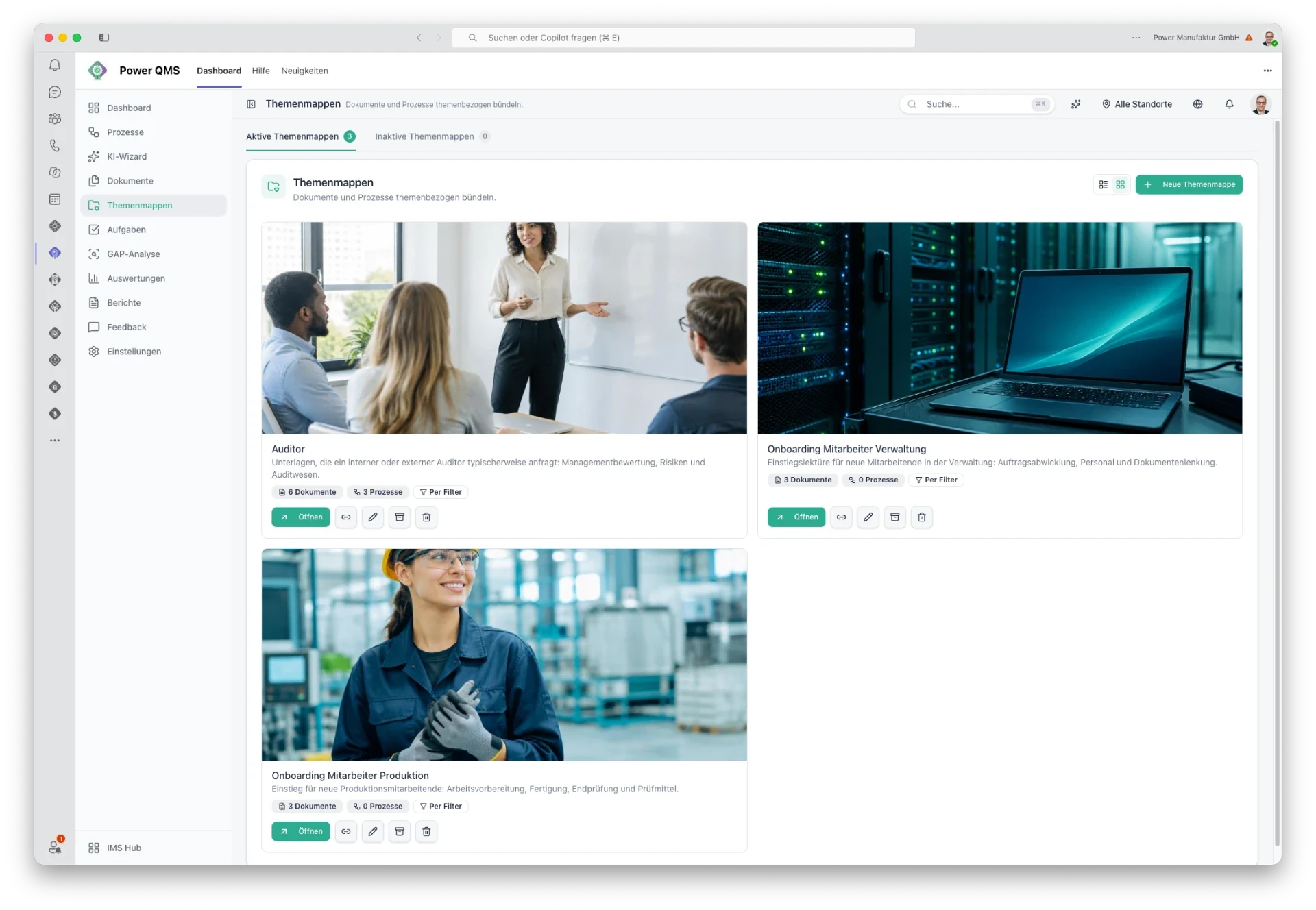
Damit wird die Themenmappe zum digitalen QM-Handbuch, das Sie nicht nachführen müssen – und von dem Sie so viele Varianten anlegen können, wie Sie Zielgruppen haben.
Zwei Wege, die sich kombinieren lassen
Sie füllen eine Themenmappe manuell, über eine dynamische Filterregel oder mit beidem.
- Manuell gewählt: Sie wählen gezielt Dokumente und Prozesse aus. In der Dokumentenliste und in der Prozessakte steht dafür zusätzlich «Zu Themenmappe hinzufügen» bereit.
- Per Filter: Veröffentlichte Dokumente, die alle gesetzten Kriterien erfüllen, werden automatisch aufgenommen – auch solche, die erst später veröffentlicht werden.
| Filterkriterium | Beispiel |
|---|---|
| Dokumenttypen | Verfahrensanweisung, Arbeitsanweisung, Formular |
| Prozesse | Dokumente der Prozesse «Fertigung» und «Endprüfung» |
| Standorte | Nur Dokumente eines Standorts |
| Besitzer | Dokumente einer bestimmten verantwortlichen Person |
| Titel enthält | Alle Dokumente mit «Notfall» im Titel |
Verschiedene Kriterien müssen gemeinsam erfüllt sein. Wählen Sie innerhalb eines Kriteriums mehrere Werte, genügt einer davon. Entwürfe erscheinen nie in einer Themenmappe – nur veröffentlichte Dokumente.
Gliedern, gestalten, wiederfinden
- Ordner und Unterordner: Innerhalb einer Mappe gliedern Sie Einträge in beliebig tiefe Ordner und verschieben sie zwischen den Ebenen. Löschen Sie einen Ordner, wandern seine Inhalte eine Ebene nach oben – es geht nichts verloren.
- Titelbild: Wählen Sie ein Titelbild aus Vorlagen wie «Audit & Zertifizierung», «Arbeitssicherheit» oder «Schulung & Onboarding» oder laden Sie ein eigenes Bild hoch.
- Listen- oder Kachelansicht: Je nach Anzahl Mappen die passende Übersicht.
- Direkt öffnen: Ein Klick auf ein Dokument öffnet die Dokumentenvorschau, ein Klick auf einen Prozess die Prozessakte.
- Link kopieren: Jede Mappe hat einen eigenen Link, der sie in Microsoft Teams direkt öffnet – ideal für eine Onboarding-Mail oder die Auditagenda.
- Zentrale Suche: Die Suche findet Themenmappen über Name, Beschreibung und Ordnernamen.
Sichtbarkeit und Rollen
Unter «Sichtbarkeit» legen Sie fest, ob eine Mappe für alle Benutzer erscheint oder nur für ausgewählte Benutzer und Entra-Gruppen. So sieht die Produktion ihre Onboarding-Mappe, die Verwaltung ihre eigene. Wichtig: Diese Einstellung blendet Mappen in der App ein oder aus, sie ist kein Zugriffsschutz. Wer welche Dokumente öffnen darf, regeln weiterhin die Berechtigungen und das Rollenmodell.
Im Rollenmodell steuern Sie, welche Rollen den Bereich Themenmappen überhaupt sehen. Anlegen und bearbeiten können Personen mit Bearbeitungsberechtigung. Nicht mehr benötigte Mappen deaktivieren Sie, statt sie zu löschen – Inhalt und Struktur bleiben erhalten, und die Mappe lässt sich jederzeit wieder aktivieren.
Mit Startdaten sofort sehen, wie es geht
Wer beim Onboarding die Startdaten lädt, erhält drei Beispielmappen, die über eine Filterregel auf Prozesse automatisch die passenden Dokumente sammeln:
- Auditor – Internes Audit, Managementbewertung sowie Risiko- und Chancenmanagement.
- Onboarding Mitarbeiter Verwaltung – unter anderem Dokumentenlenkung, Personalmanagement sowie Schulung und Qualifikation.
- Onboarding Mitarbeiter Produktion – unter anderem Produktion, Fertigung, Endprüfung und Prüfmittelüberwachung.
Bewährte Einsatzzwecke
- Auditvorbereitung: Eine Mappe pro Audit oder Normthema, die Sie der Auditorin als Link schicken.
- Onboarding: Eine Mappe pro Abteilung oder Funktion statt einer Leseliste im E-Mail-Anhang.
- Standorte: Filter auf den Standort, damit jede Niederlassung ihre gültigen Dokumente findet.
- Querschnittsthemen: Arbeitssicherheit, Informationssicherheit oder Umwelt – Themen, die viele Prozesse berühren.
Praxistipps
- Filter vor Handarbeit: Eine Filterregel nimmt neue Dokumente automatisch auf. Manuell ergänzen Sie nur Ausnahmen.
- Saubere Metadaten zahlen sich aus: Dokumenttyp, Standort und Besitzer sind die Grundlage für gute Filter – ein weiterer Grund für eine konsequente Dokumentenlenkung.
- Wenige, klare Mappen: Lieber fünf Mappen, die genutzt werden, als dreissig, die niemand findet.
- Beachten Sie die Filterlogik: Ein Dokument, das die Filterregel erfüllt, bleibt in der Mappe, auch wenn Sie es nicht manuell ausgewählt haben. Wollen Sie es ausschliessen, passen Sie die Filterregel an.
Was Themenmappen nicht sind
- Kein Archiv alter Fassungen: Mappen zeigen veröffentlichte Dokumente, keine eingefrorenen Stände. Für frühere Versionen nutzen Sie die Versionierung des Dokuments.
- Keine Berechtigungsgrenze: Die Sichtbarkeit steuert die Anzeige, nicht den Zugriff.
- Keine Normbewertung: Ob Ihre Dokumentation eine Norm abdeckt, zeigt die GAP-Analyse.
Fazit
Das QM-Handbuch muss nicht verschwinden – es muss nur aufhören, eine Kopie zu sein. Themenmappen bündeln Ihre gelenkten Dokumente und Prozesse so, wie Menschen fragen: nach Thema, Zielgruppe oder Standort. Und weil sie auf die veröffentlichten Fassungen verweisen, bleiben sie ohne Nachführen aktuell.
Sie möchten Themenmappen mit Ihren Dokumenten sehen? Vereinbaren Sie einen Termin oder entdecken Sie Power QMS für Teams.

Weiterlesen
Bereit für den nächsten Schritt?
Vereinbaren Sie eine kostenlose 30-minütige Beratung – wir besprechen Ihre Anforderungen und zeigen, was mit Power IMS möglich ist.